
클로드 글 복붙 전에: 워터마크 리무버 스킬 설치·사용법
2026년 8월부터 클로드가 쓴 글에는 눈에 안 보이는 워터마크가 들어가요. 깃허브에서 별 2만 6천 개를 받은 무료 스킬 '워터마크 리무버'를 직접 설치해 써 보고, 쉬운 방법과 어려운 방법 두 가지로 나눠 정리했어요.
2026년 8월부터 클로드가 쓴 글에는 눈에 안 보이는 워터마크가 들어가요. 복사해서 붙여 넣어도 따라가고, 조금 고쳐도 남을 수 있어요.
그래서 깃허브에서 별 2만 6천 개를 받은 무료 스킬 '워터마크 리무버'를 직접 설치해서 써 봤어요. 설치부터 쓰는 법까지 순서대로 정리했어요.
1. 스킬이 두 개 들어 있어요
워터마크 리무버를 설치하면 스킬 두 개가 같이 들어와요. 가장 큰 차이는 누가 글을 다시 쓰느냐예요.
| A · clean-user-facing-text | B · remove-ai-marks | |
|---|---|---|
| 한 줄 요약 | AI 티 안 나게 | 워터마크 패턴까지 깨기 |
| 글을 다시 쓰는 AI | 클로드가 직접 | 내 컴퓨터에 설치한 다른 AI |
| 숨은 글자 지우기 | ✅ | ✅ |
| AI 말투 고치기 | ✅ 잘 돼요 | 다른 AI 실력에 따라 달라요 |
| 클로드 워터마크 | 다시 쓴 글에도 다시 들어갈 수 있어요 | 다른 AI가 단어를 고르니 다시 찍히지 않아요 |
| 이미지·PDF·워드 파일 속 AI 정보 | ❌ 글만 돼요 | ✅ 파일 속 정보도 지워요 |
| 설치 | 플러그인 추가만 하면 끝 (5분) | 프로그램 3개 + AI 내려받기 (30분) |
| 쓸 때마다 | 바로 써요 | 서비스를 먼저 켜야 해요 |
| 이런 분께 | 처음이라면, 홍보 글·캡션을 다듬고 싶다면 | 긴 글·파일까지 꼼꼼히 하고 싶다면 |
두 스킬 모두 가격·숫자·이름·링크·인용문은 바꾸지 않아요.
어느 쪽이든 2번 플러그인 설치를 먼저 해야 해요. 그다음 A는 3번, B는 4번으로 가세요.
휴대폰으로 보고 계신다면 컴퓨터에서 이 페이지를 다시 열어 주세요. 설치는 클로드 데스크톱 앱에서 해요.
2. 공통 · 플러그인 설치 (처음 한 번만, 5분)
① 플러그인 창 열기
- 클로드 데스크톱 앱에서 설정 → 플러그인으로 들어가요.
- 코드 탭 입력칸에 /plugin 을 쳐도 같은 창이 열려요.
② 저장소에서 추가
오른쪽 위 [+ 추가]를 누르고 '저장소에서 추가'를 골라요.
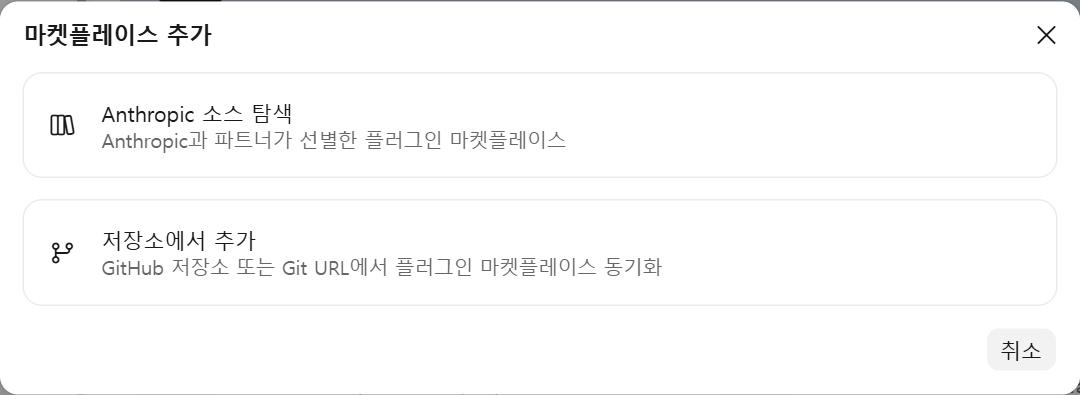
입력칸에 아래 주소를 붙여 넣고 추가해요.
https://github.com/guillaumemeyer/watermarks-remover③ 이 컴퓨터에 추가
목록에 Watermarks Remover가 생기면 오른쪽 [이 컴퓨터에 추가]를 눌러요. 이제 A와 B 스킬이 둘 다 설치됐어요.

3. A · clean-user-facing-text (쉬운 방법)
설치
2번만 하면 끝이에요. 따로 할 건 없어요.
사용법
- 클로드 데스크톱 앱 코드 탭에서 새 대화를 열어요.
- 아래 명령어를 입력하고, 그 밑에 다듬을 글을 붙여 넣어 보내요.
/watermarks-remover:clean-user-facing-text명령어 대신 "이 글 워터마크 리무버로 다듬어 줘"라고 말해도 돼요.
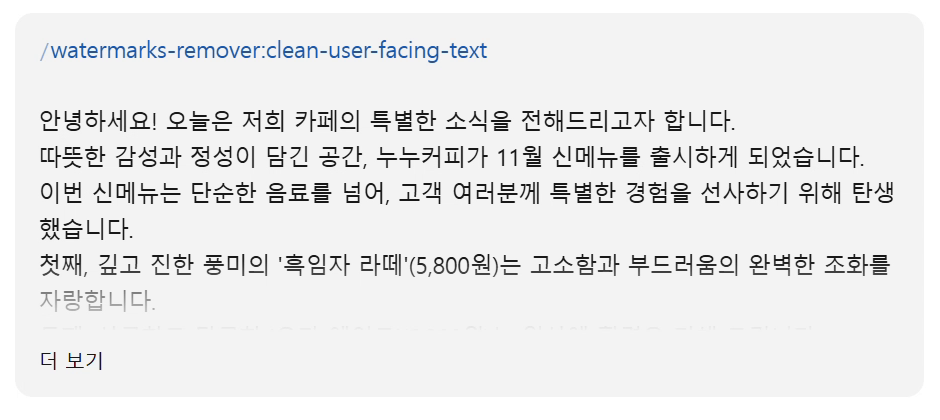
- 1분쯤 기다리면 다듬은 글과 점검 결과(숨은 글자 수, 그대로 둔 사실, 고친 표현)가 나와요.
- 숫자·이름이 그대로인지 한 번만 확인하고 쓰면 돼요.
- 말투를 더 편하게 바꾸고 싶으면 이어서 "해요체로 바꿔 줘"라고 하면 돼요.
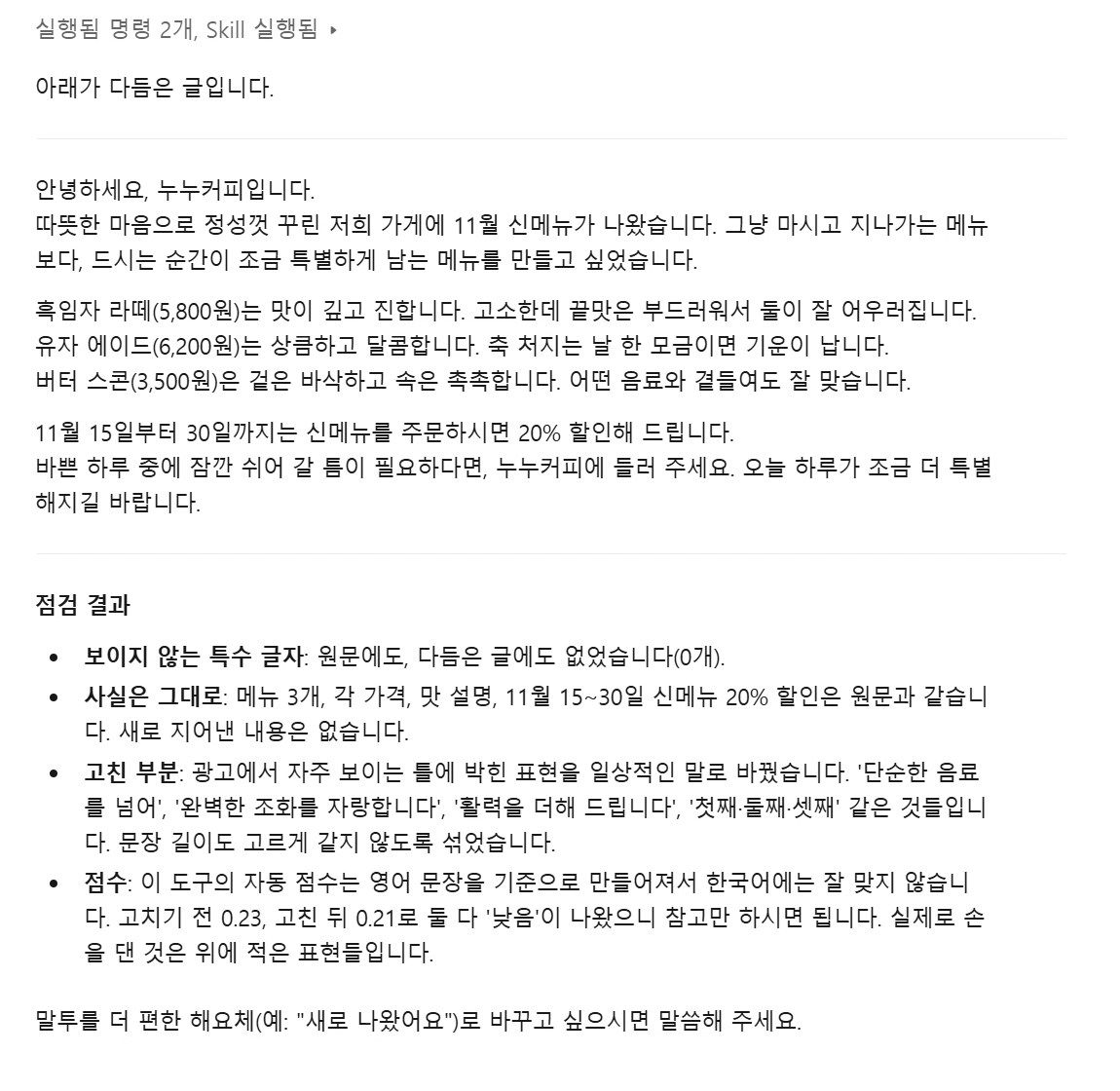
- 결과 끝에 나오는 '점수'는 영어 기준이라 한국어 글에는 잘 안 맞아요. 참고만 하세요.
- ⚠️ A는 클로드가 다시 쓰기 때문에, 다듬은 글에도 워터마크가 다시 들어갈 수 있어요. 줄이는 방법은 5번에 있어요.
4. B · remove-ai-marks (어려운 방법, 윈도우 기준)
B는 내 컴퓨터에 설치한 다른 AI에게 글을 다시 쓰게 해요. 설치할 게 많아서 접어 두었어요. 컴퓨터 환경에 따라 화면이 조금 다를 수 있어요.
B 설치법 펼쳐 보기 (처음 한 번만, 30분)
준비물: 윈도우 컴퓨터, 메모리 16GB 이상 추천, 저장 공간 6GB 정도.
① 프로그램 3개 설치
- 파이썬: python.org → Downloads → Windows 설치 파일. 설치 첫 화면에서 'Add python.exe to PATH'에 꼭 체크하세요.
- 깃(Git): git-scm.com → Download for Windows → 기본값으로 계속 '다음'.
- 올라마(Ollama): ollama.com → Download for Windows → 설치. 내 컴퓨터에서 돌아가는 무료 AI 프로그램이에요.
② 다시 쓰기용 AI 내려받기
시작 메뉴에서 PowerShell을 열고 아래 줄을 붙여 넣어요. 4.7GB라 몇 분 걸려요.
ollama pull qwen2.5:7b한국어를 잘하고 상업적으로 써도 되는 무료 모델이에요. (설명서 예시인 llama3.2는 한국어가 약해요)
③ 스킬 본체 내려받기
같은 PowerShell 창에 한 줄씩 붙여 넣어요.
cd $HOME
git clone https://github.com/guillaumemeyer/watermarks-remover.git
cd watermarks-remover
notepad config\clean_strategy.json
메모장이 열리면 안의 내용을 모두 지우고 아래로 바꾼 뒤 저장해요. 다른 무거운 프로그램 없이 '다시 쓰기'만 쓰는 설정이에요.
{"default_strategy": "paraphrase@0.8"}B 사용법 펼쳐 보기
① 서비스 켜기 (쓸 때마다)
PowerShell을 열고 아래를 붙여 넣어요. 이 창은 쓰는 동안 닫지 마세요.
cd $HOME\watermarks-remover
$env:WATERMARKS_REWRITE_BACKEND = "ollama"
$env:WATERMARKS_REWRITE_MODEL = "qwen2.5:7b"
py service/scripts/server.py --host 127.0.0.1 --port 8765
잘 켜졌는지 보려면 인터넷 창 주소창에 아래 주소를 넣어 보세요. "ok": true 가 보이면 성공이에요.
http://127.0.0.1:8765/health② 클로드에서 쓰기
클로드 데스크톱 앱 코드 탭에서 아래 명령어를 입력하고, 그 밑에 글을 붙여 넣어요. 이미지·PDF·워드 파일은 파일을 올리고 "이 파일 AI 정보 지워 줘"라고 하면 돼요.
/watermarks-remover:remove-ai-marks③ 끝내기
다 쓰면 PowerShell 창을 닫아요. 다음에 쓸 때는 ①부터 다시 하면 돼요.
5. 알아 두면 좋은 것
- 클로드 워터마크를 확인하는 공식 도구가 아직 일반에 공개되지 않아서, A든 B든 '100% 지워졌다'고 장담할 수는 없어요.
- 워터마크에는 내 이름이나 대화 내용이 담기지 않아요. (Anthropic 공식 안내)
⚠️ A로 고친 글에도 워터마크가 다시 들어갈 수 있어요
A는 클로드가 직접 글을 다시 써요. 클로드 워터마크는 '클로드가 고른 단어'에 들어가기 때문에, 다시 쓴 글에도 새 워터마크가 들어 있을 수 있어요. 스킬을 만든 사람도 설명서에 "글을 쓴 AI와 같은 AI로 다시 쓰면 워터마크가 다시 찍힐 수 있다"고 적어 두었어요.
그래서 이렇게 쓰는 걸 추천해요.
방법 1 · 다듬은 글을 내 말로 한 번 더 고치기 (가장 쉬워요)
Anthropic 설명으로는 조금 고치면 워터마크가 남고, 단어를 거의 다 바꿔 새로 쓰면 사라져요. 그러니 '살짝'이 아니라 '내 글'이 되게 고쳐 주세요.
- 문장 순서를 바꿔요. (예: 할인 소식을 맨 앞으로)
- 문장마다 단어를 내가 평소 쓰는 말로 바꿔요. (예: '방문해 보세요' → '들러 주세요', '출시' → '새로 나왔어요')
- 나만 아는 이야기를 한두 줄 넣어요. (예: 이 메뉴를 만든 이유, 손님이 해 준 말 — 실제 있었던 일만)
- 필요 없는 문장은 빼고, 짧게 끊어요.
방법 2 · 처음부터 내가 쓰고, 클로드는 다듬기만
워터마크는 클로드가 고른 단어에만 들어가요. 내가 먼저 초안을 쓰고 클로드에게는 "맞춤법이랑 어색한 곳만 짚어 줘"처럼 고칠 곳만 알려 달라고 하면, 대부분의 단어가 내 단어로 남아요. 클로드가 고쳐 준 문장을 통째로 붙이지 말고, 짚어 준 곳만 내가 직접 고치면 더 좋아요.
방법 3 · 짧은 글은 걱정을 덜어도 돼요
Anthropic은 아주 짧은 글은 워터마크를 판단할 신호가 부족하다고 안내해요. 인스타 캡션 몇 줄보다 블로그 글·보고서처럼 긴 글일수록 방법 1·2나 B를 써 주세요.