
클로드로 영상 편집하기: 완전 왕초보 가이드
편집 프로그램 없이 클로드한테 말로 시키는 영상 편집. 폴더 만드는 법부터 복사해서 붙여 넣는 설치 문장, 편집 요청 문장까지 하나씩 따라 하면 돼요.
영상 편집, 이제 프로그램 없이 말로 시켜요. 클로드한테 "이렇게 편집해 줘" 하면 자르기, 자막, 꾸미기까지 알아서 해 줘요.
처음 한 번만 준비하면, 그다음부터는 영상 넣고 → 말하기만 하면 돼요. 천천히 하나씩 따라 해 볼게요.
0. 준비물
- 컴퓨터 1대 (윈도우 또는 맥)
- 클로드 데스크톱 앱 (claude.com/download 에서 받기)
- 편집하고 싶은 영상 (핸드폰으로 찍은 것도 OK)
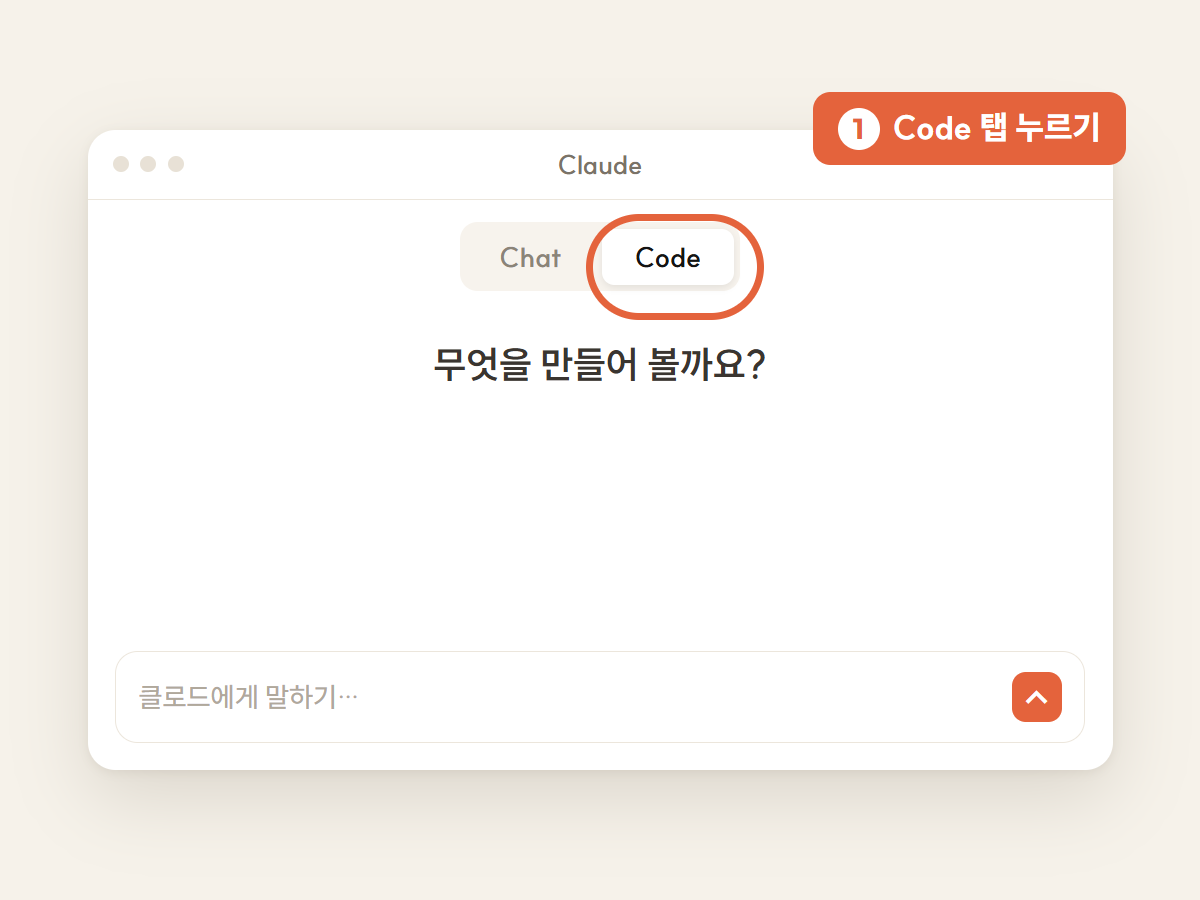
1. 클로드 앱에서 'Code' 열기
클로드 앱에는 탭이 여러 개 있어요. 그중 Code 탭을 써요.
Code 탭의 클로드는 내 컴퓨터 안에서 직접 일하는 클로드예요. 그래서 내 컴퓨터에 있는 영상을 꺼내서 편집하고, 다 만든 영상을 다시 넣어 둘 수 있어요.
2. 폴더 만들기 (제일 중요해요!)
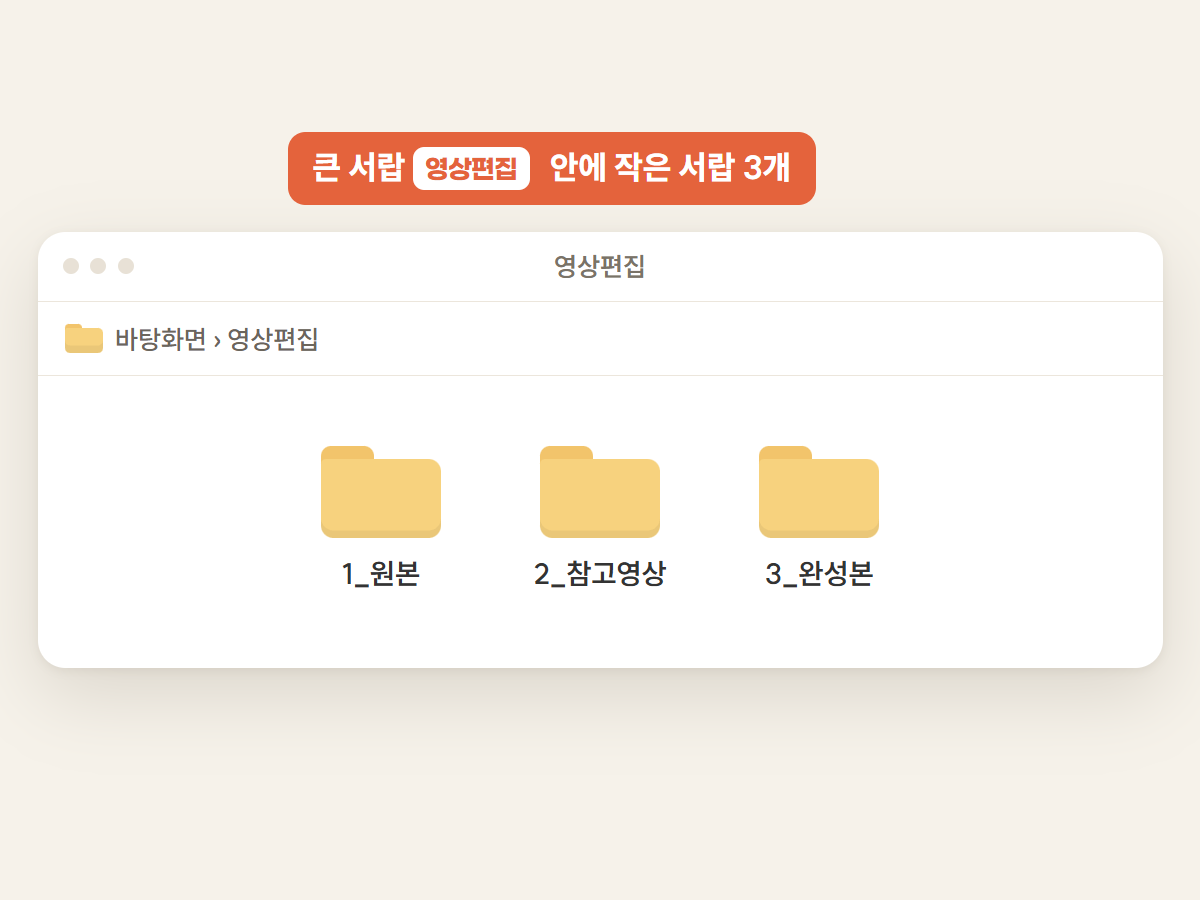
폴더는 서랍이에요. 서랍을 정리해 두면 클로드가 "어디 있지?" 하고 헤매지 않아요. 큰 서랍 1개 안에 작은 서랍 3개를 만들 거예요.
영상편집          ← 큰 서랍 (클로드가 일하는 곳)
 ├ 1_원본         ← 편집할 내 영상·사진·소리
 ├ 2_참고영상      ← "이런 느낌으로!" 따라 할 영상
 └ 3_완성본        ← 클로드가 다 만든 영상이 들어올 곳
① 큰 서랍 만들기
윈도우
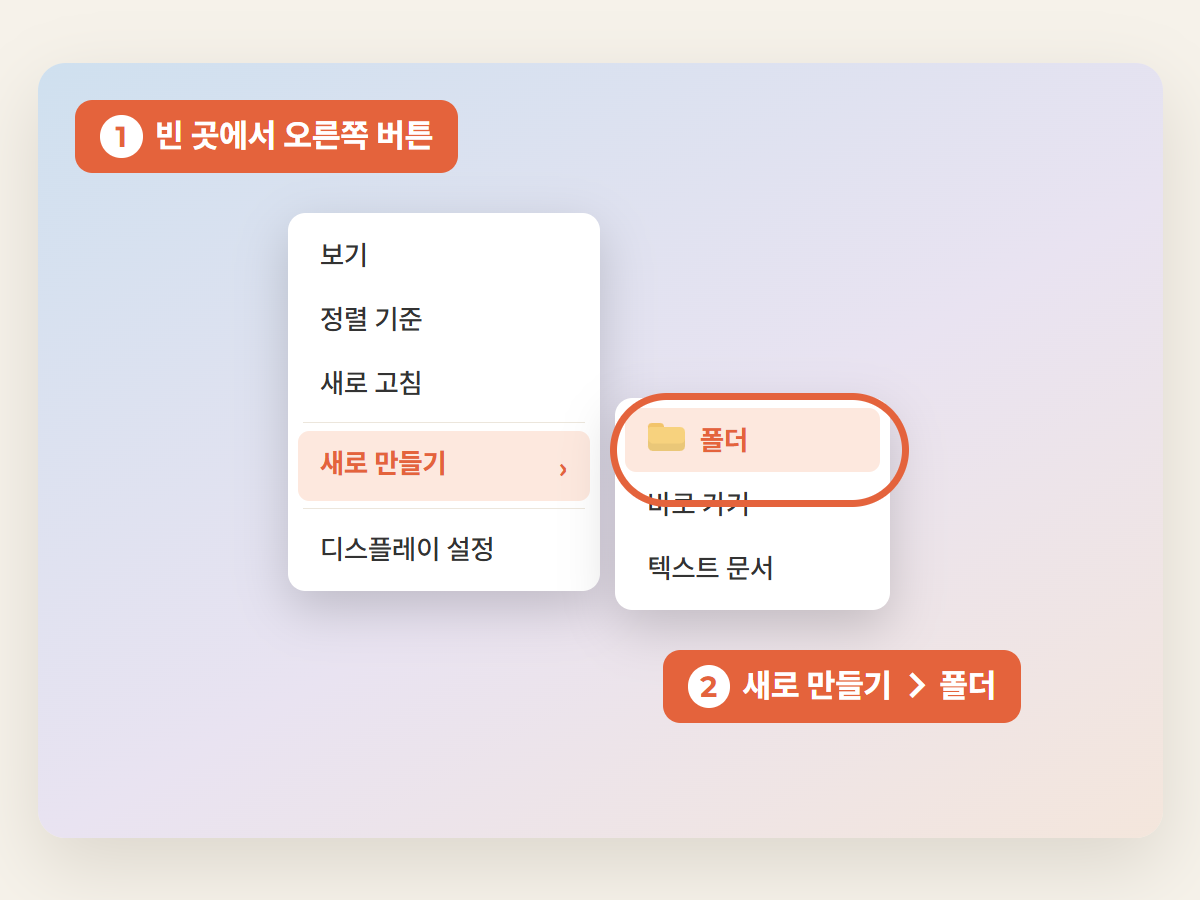
- 바탕화면의 빈 곳에 마우스를 대고 오른쪽 버튼을 눌러요.
- 새로 만들기 → 폴더 를 눌러요.
- 이름에 영상편집 이라고 쓰고 Enter 를 눌러요.
맥
- 바탕화면 빈 곳에서 오른쪽 버튼(또는 control 누른 채 클릭)을 눌러요.
- 새로운 폴더 를 눌러요.
- 이름을 영상편집 으로 바꿔요.
② 작은 서랍 3개 만들기
- 방금 만든 영상편집 폴더를 두 번 클릭해서 열어요.
- 안쪽 빈 곳에서 똑같이 오른쪽 버튼 → 새로 만들기 → 폴더.
- 이름을 1_원본 으로 해요.
- 같은 방법으로 2_참고영상, 3_완성본 도 만들어요.
이름 앞에 숫자를 붙이면 순서대로 줄을 서요. 띄어쓰기 대신 _(밑줄)을 쓰면 클로드가 더 헷갈리지 않아요.
③ 서랍에 재료 넣기
- 편집할 영상·사진·배경음악 → 1_원본 으로 끌어다 놓기
- 따라 하고 싶은 느낌의 영상 → 2_참고영상 으로 끌어다 놓기 (없으면 비워 둬도 돼요)
- 3_완성본 은 비워 두세요. 클로드가 채워 줄 거예요.
핸드폰 영상은 카카오톡 '나에게 보내기'나 USB 선으로 컴퓨터에 옮기면 돼요.
참고 영상은 느낌만 배우는 용도예요. 남의 영상을 그대로 잘라 쓰거나 다시 올리면 안 돼요.
3. 클로드에게 서랍 알려 주기
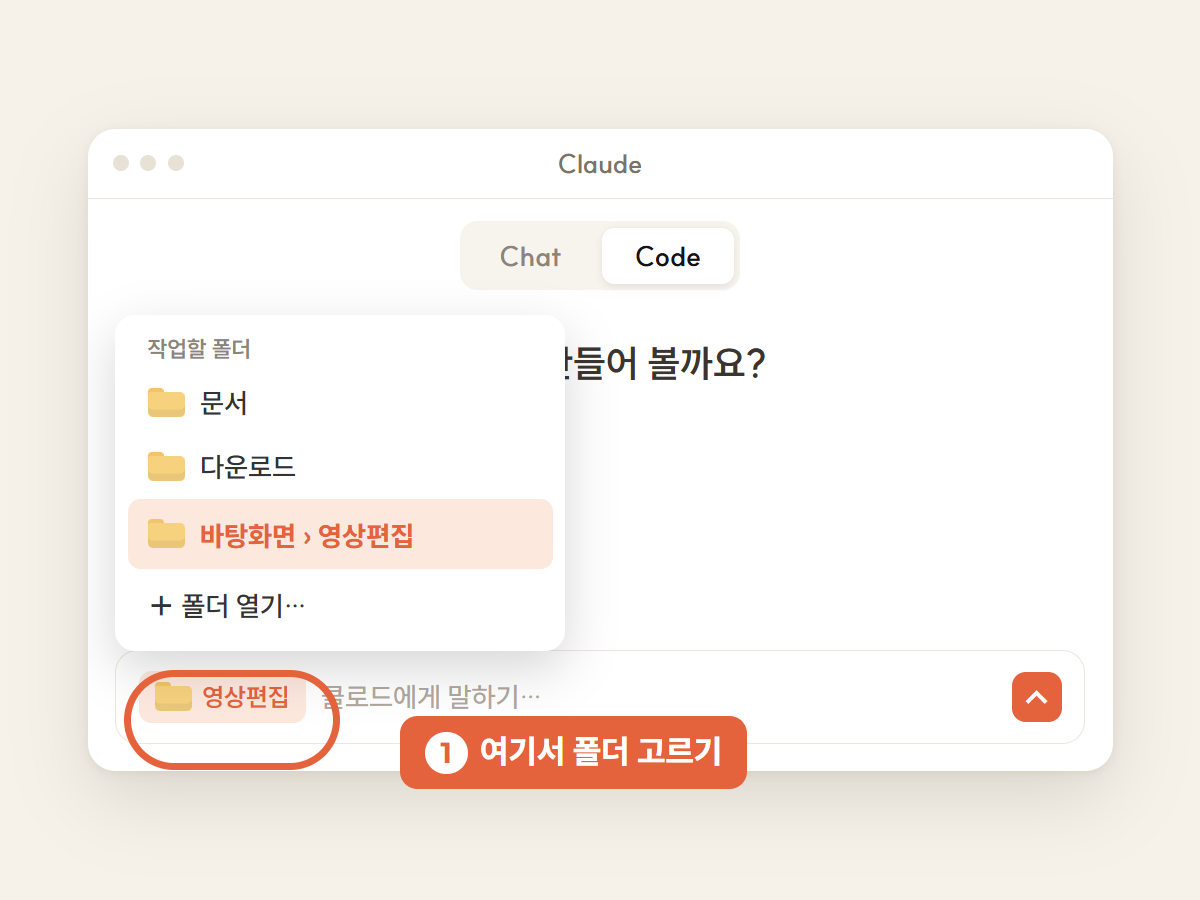
- 클로드 앱 Code 탭을 열어요.
- 아래쪽에 있는 폴더 고르기를 눌러요.
- 아까 만든 바탕화면의 영상편집 폴더를 골라요.
이제 클로드는 이 서랍 안에서만 일해요. 다른 파일은 건드리지 않아요.
4. 편집 도구 깔기 (처음 한 번만)
아래 글을 그대로 복사해서 클로드한테 보내세요. 필요한 도구를 클로드가 알아서 깔아 줘요.
영상 편집을 하고 싶어. 이 폴더에서 아래를 준비해 줘.
1. Node.js(22 이상)와 FFmpeg가 있는지 보고, 없으면 깔아 줘.
2. HyperFrames 영상 편집 스킬을 깔아 줘. (npx hyperframes skills update)
3. 한국어 자막을 만들 수 있게 받아쓰기 도구도 준비해 줘.
   자막 언어는 꼭 한국어(ko)로 해 줘. 윈도우에서 HyperFrames 받아쓰기가 안 되면
   faster-whisper로 자막 파일(srt)을 만들어서 hyperframes transcribe로 가져오는 방법을 써 줘.
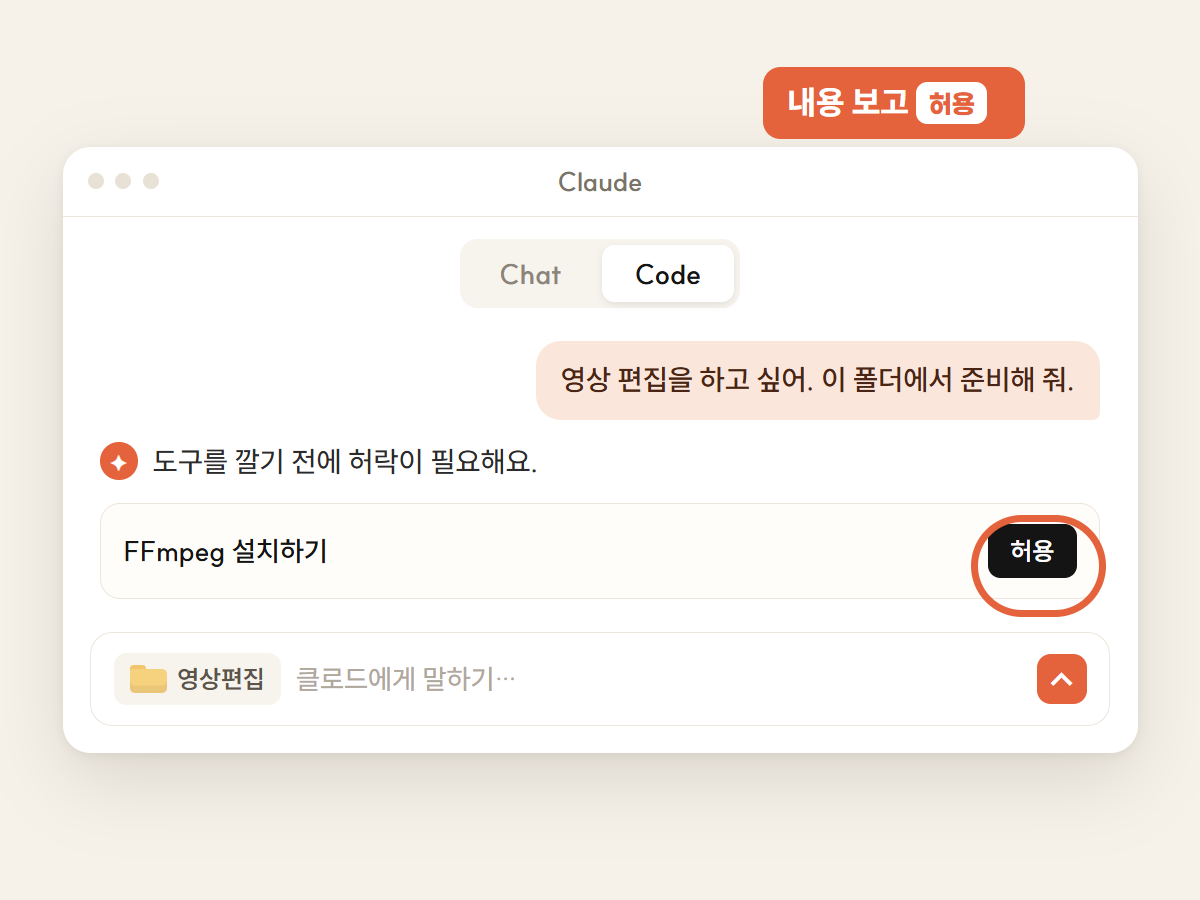
4. 다 깔고 나면 무엇이 깔렸는지 쉽게 알려 줘.- 중간에 클로드가 "이거 해도 될까요?" 하고 물어볼 거예요. 내용을 보고 허용을 눌러 주세요. 도구를 깔려면 허락이 필요하거든요.
- 다 깔리면 클로드한테 "새로 시작해 줘" 하거나 앱을 껐다 켜세요. 그래야 새로 깐 스킬을 알아봐요.
스킬이 뭐예요? 클로드한테 주는 요리책이에요. 영상 편집 요리책을 주면, 클로드가 그 책대로 순서를 지켜서 편집해요. 여기서 쓰는 HyperFrames 스킬은 누구나 무료로 쓸 수 있는 공개 도구예요.
HyperFrames 깃허브 (무료, Apache 2.0) ↗
5. "편집해 줘" 말하기
이제 진짜 편집이에요! 아래 글을 복사해서, ( ) 부분만 내 상황에 맞게 바꿔서 보내세요.
/hyperframes 1_원본 폴더의 (영상 이름.mp4)를 편집해 줘.
- 느낌: 2_참고영상 폴더의 영상처럼 (또는: 밝고 깔끔하게)
- 할 일: 말 없는 부분은 자르고, 한국어 자막을 넣어 줘
- 자막: 화면 아래쪽, 너무 크지 않게, 한 줄씩
- 크기: 세로 릴스(1080×1920)
다 되면 3_완성본 폴더에 mp4로 저장해 줘.
6. 기다리기
클로드가 혼자 자르고, 자막 넣고, 확인까지 하고 영상을 만들어요. 영상이 길수록 오래 걸려요. (10초도 안 되는 짧은 영상으로 해 보니 7분쯤 걸렸어요) 그동안 다른 일 하셔도 돼요.
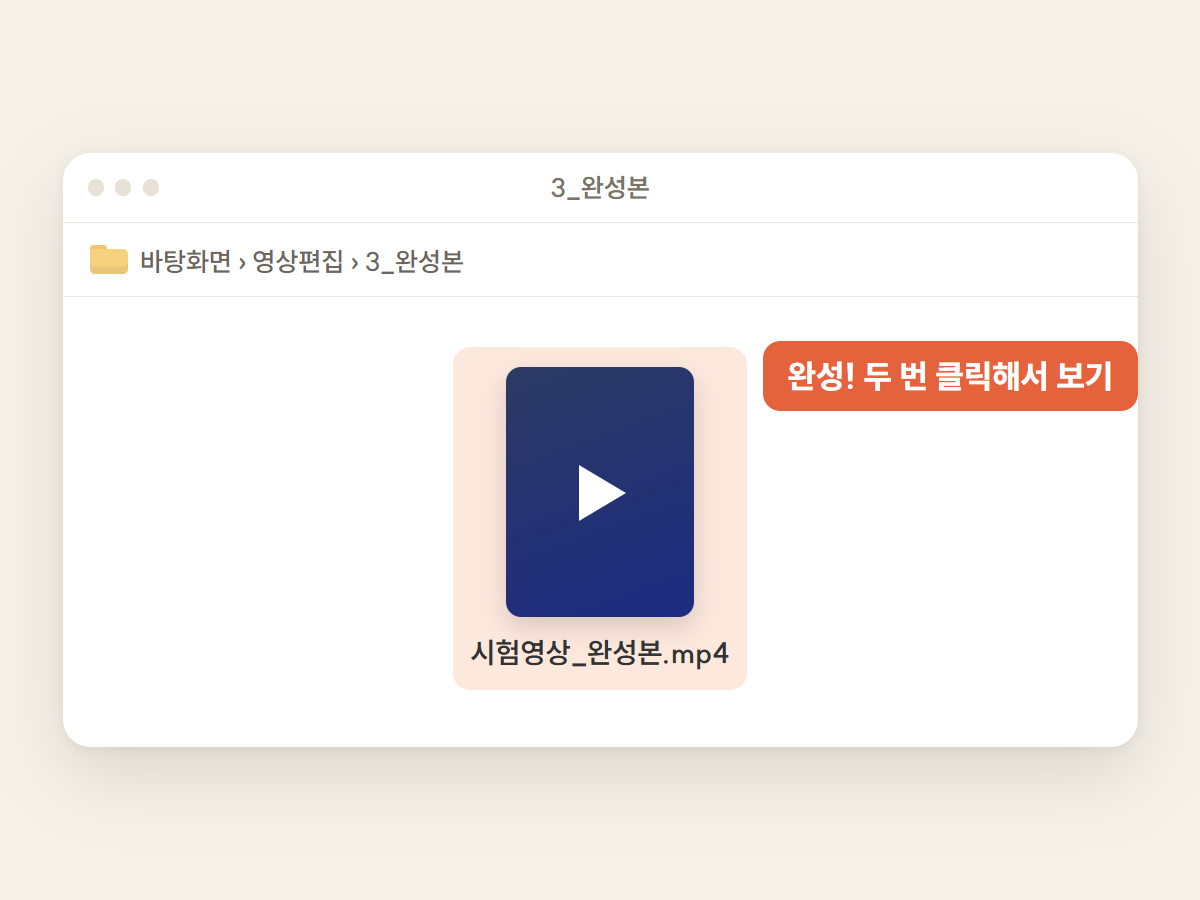
끝나면 3_완성본 폴더에 영상이 생겨요. 두 번 클릭해서 보세요!
일하다 보면 클로드가 '작업' 같은 폴더를 하나 더 만들 수 있어요. 클로드의 작업 책상이니 지우지 말고 그대로 두세요. 나중에 고칠 때 이 책상에서 이어서 해요.
7. 마음에 안 들면? 또 말하면 돼요
처음부터 다시 할 필요 없어요. 고칠 점만 말하세요.
- "자막을 조금 더 작게 해 줘"
- "처음 3초를 잘라 줘"
- "자막 색을 노란색으로 바꿔 줘"
- "중간에 '음…' 하는 부분을 빼 줘"
- "배경음악 소리를 줄여 줘"
자주 막히는 곳
자막이 영어로 나와요
"자막을 한국어(ko)로 다시 만들어 줘"라고 말하세요. 언어를 안 정해 주면 한국어 말을 영어로 바꿔 버릴 때가 있어요.
다른 컴퓨터에서 보면 자막 글꼴이 달라요
"자막 글꼴 파일을 폴더 안에 넣어서 써 줘"라고 말하세요.
컴퓨터가 느려져요
편집하는 동안 다른 프로그램을 잠깐 꺼 두세요. 영상 만들 때 힘을 많이 써요.
돈이 드나요?
HyperFrames 편집 도구는 무료 공개 도구예요. 일부 고급 템플릿이나 AI 목소리 같은 기능만 따로 돈이 들어요.