
클로드 토큰 새는 구멍 3개, 막는 도구 3개
주간 사용량을 금방 다 쓴다면, 토큰이 읽을 때·코드 짤 때·대답할 때 새고 있어요. 깃허브 별 10만 개가 넘는 무료 도구 포니테일·그래피파이·케이브맨으로 구멍을 하나씩 막는 법을 설치부터 정리했어요.
주간 사용량을 금방 다 쓰는 이유는, 클로드가 필요 없는 것까지 읽고, 짜고, 말하기 때문이에요. 토큰이 새는 구멍은 딱 세 군데예요.
| 구멍 | 어디서 새나요 | 막는 도구 |
|---|---|---|
| 1 · 읽을 때 | 질문할 때마다 파일을 처음부터 다시 읽어요 | 그래피파이 |
| 2 · 코드 짤 때 | 필요 없는 코드까지 길게 짜요 | 포니테일 |
| 3 · 대답할 때 | 인사·설명이 길어요 | 케이브맨 |
셋 다 무료이고, 깃허브에서 별을 10만 개 넘게 받은 도구예요.
하나만 깔면 생각보다 티가 덜 나요. 세 구멍을 다 막아야 같은 한도로 훨씬 오래 써요.
휴대폰으로 보고 계신다면 컴퓨터에서 이 페이지를 다시 열어 주세요. 설치는 클로드 데스크톱 앱 코드 탭에서 해요.
1. 포니테일 · 코드 짤 때 새는 구멍 (5분)
'가장 게으른 고수 개발자처럼' 생각하게 만드는 플러그인이에요. 코드를 짜기 전에 꼭 있어야 하나? 이미 있나? 기본 기능으로 되나?를 먼저 따져서, 필요한 만큼만 짜요.
- 만든 사람이 잰 값: 코드 53% ↓ · 토큰 45% ↓ · 비용 26% ↓ (클로드 코드, 작업 39개)
- 예: 날짜 고르는 칸을 만들 때 그냥 짜면 335줄, 포니테일을 켜면 10줄
① 클로드에게 설치 맡기기
코드 탭 입력칸에 아래 한 줄을 그대로 보내요. 클로드가 알아서 설치해 줘요. 중간에 [허용]만 눌러 주세요.
이 플러그인 설치해 줘: https://github.com/DietrichGebert/ponytail② 안 되면 · 설정 화면에서 직접 추가
- 클로드 데스크톱 앱 설정 → 플러그인으로 들어가요.
- 오른쪽 위 [+ 추가] → '저장소에서 추가'를 누르고 아래 주소를 붙여 넣어요.
- 목록에 ponytail이 생기면 오른쪽 [이 컴퓨터에 추가]를 눌러요.
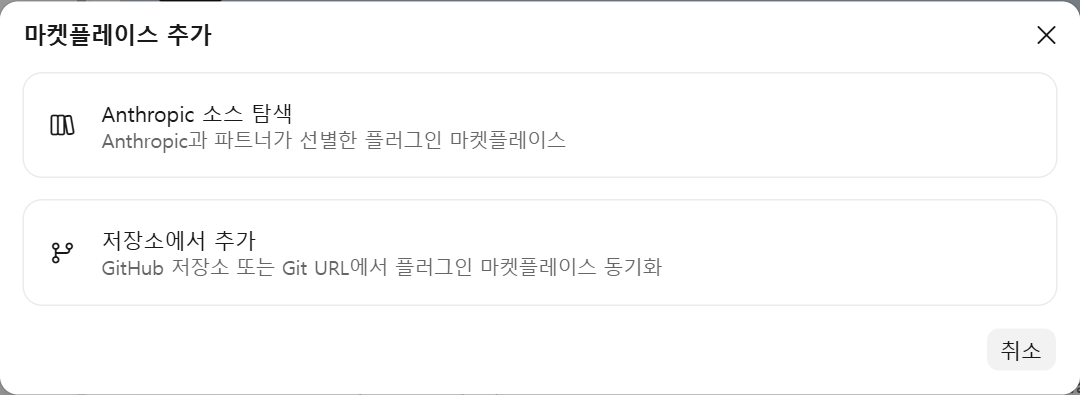
https://github.com/DietrichGebert/ponytail③ 쓰는 법
- 설치하면 새 대화부터 자동으로 켜져요. 평소처럼 일을 시키면 돼요.
- 세기 바꾸기: /ponytail lite (약하게) · /ponytail ultra (세게) · /ponytail off (끄기)
- ⚠️ 꼭 DietrichGebert/ponytail에서만 받으세요. 이름이 비슷한 가짜 복사본이 있어요.
2. 그래피파이 · 읽을 때 새는 구멍 (10분)
내 폴더(코드·문서·PDF·사진)를 지식 지도(그래프) 하나로 정리해 두는 도구예요. 그다음부터 클로드는 파일을 매번 처음부터 다시 읽지 않고 이 지도를 먼저 봐요.
- 만든 사람이 잰 값: 파일이 많은 폴더에서 질문 한 번에 쓰는 토큰이 71.5배 적어요.
- 파일이 몇 개 안 되는 작은 폴더는 차이가 거의 없어요. 파일이 많은 작업 폴더에 쓰세요.
① 클로드에게 설치 맡기기
그래피파이는 파이썬 프로그램이라, 코드 탭에서 클로드에게 아래처럼 말하면 알아서 설치해 줘요. 중간에 [허용]만 눌러 주세요.
그래피파이 설치해 줘. 명령어: pip install graphifyy && graphify install- graphifyy는 y가 두 개예요. (오타 아니에요)
- 파이썬이 없다고 나오면 클로드가 설치 방법을 알려 줘요. python.org에서 받을 때 'Add python.exe to PATH'에 꼭 체크하세요.
② 쓰는 법
작업할 폴더를 코드 탭에서 연 다음, 입력칸에 아래를 보내요. 처음 한 번은 폴더를 정리하느라 시간과 토큰이 조금 들어요.
/graphify .- 다 되면 폴더 안에 graphify-out 폴더가 생겨요. 그다음부터는 평소처럼 질문하면 클로드가 지도를 먼저 봐요.
- 파일을 많이 바꿨다면 /graphify . --update 로 바뀐 것만 다시 정리해요.
그래피파이 깃허브 (무료, Apache-2.0 라이선스) ↗
3. 케이브맨 · 대답할 때 새는 구멍 (5분)
'원시인처럼 짧게' 말하게 하는 플러그인이에요. 인사·되풀이·군더더기 없이 답부터 말하고, 코드·숫자·명령어는 그대로 둬요.
- 만든 사람 예시: 같은 답이 63토큰 → 20토큰
- 솔직하게: "짧게 답해 줘"라고 이미 쓰고 있다면 차이는 그보다 작아요. 만든 사람도 설명서에 그렇게 적어 뒀어요. 대신 매번 말할 필요 없이 늘 켜져 있어요.
① 클로드에게 설치 맡기기
포니테일과 똑같아요. 코드 탭에 아래 한 줄을 보내고 [허용]만 눌러요.
이 플러그인 설치해 줘: https://github.com/JuliusBrussee/caveman② 안 되면 · 설정 화면에서 직접 추가
포니테일처럼 설정 → 플러그인 → [+ 추가] → 저장소에서 추가에 아래 주소를 붙여 넣고, 목록에 caveman이 생기면 [이 컴퓨터에 추가]를 눌러요.
https://github.com/JuliusBrussee/caveman③ 쓰는 법
- 설치하면 새 대화부터 자동으로 켜져요. 안 켜지면 /caveman 을 보내요.
- 다시 평소 말투로: stop caveman 이라고 보내요.
- 설명서 맨 위의 npx 한 줄 설치는 다른 기능(모델 자동 고르기 등)까지 같이 깔고 계정 연결도 물어봐요. 처음이라면 위 방법이 간단해요.
케이브맨 깃허브 (무료, Apache-2.0 라이선스) ↗
4. 알아 두면 좋은 것
- 세 도구 모두 새 대화를 열어야 적용돼요. 설치한 뒤 코드 탭에서 새 대화를 시작하세요.
- 위 숫자는 모두 만든 사람이 직접 잰 값이에요. 작업마다 줄어드는 정도는 달라요.
- 끄고 싶을 때: 포니테일은 /ponytail off, 케이브맨은 stop caveman. 그래피파이는 클로드에게 "그래피파이 설정 빼 줘"라고 말하면 돼요.
- 세 도구는 맡은 곳이 달라요. 읽기는 그래피파이, 짜기는 포니테일, 말하기는 케이브맨이에요.