
클로드가 '허용할까요?' 그만 묻게 하는 설정 4단계
"묻지 말고 해"라고 말해도 클로드 코드는 계속 물어봐요. 허용은 말이 아니라 설정이 정하거든요. 터미널 몰라도 클로드 앱에서 버튼으로 Auto 모드 켜는 법, 사고 막는 금지 규칙까지 윈도우·맥 따로 정리했어요.
클로드 코드한테 일을 맡겼는데 "허용할까요?"만 계속 뜨나요? 그래서 "묻지 말고 그냥 해"라고 말해 보셨나요?
안타깝지만 말로는 안 바뀌어요. 허용할지 말지는 클로드가 정하는 게 아니라 설정이 정하거든요.
터미널을 몰라도 괜찮아요. 클로드 앱 화면에서 버튼으로 할 수 있게 윈도우·맥 따로 정리했어요. 내 컴퓨터에 맞는 쪽을 눌러서 펼쳐 보세요.
👉 앱 방법이랑 터미널 방법, 둘 중 하나만 하면 돼요. 보통은 클로드 앱 방법이면 충분하고, 터미널 방법은 터미널에서 클로드를 쓰는 분만 보시면 돼요. ④번 설정은 한 번만 해 두면 앱과 터미널 둘 다 적용돼요.
🪟 윈도우 컴퓨터예요 (눌러서 펼치기)
① 클로드 앱 깔기 (이미 있으면 건너뛰기)
아래 버튼을 눌러 클로드 다운로드 페이지에서 Windows용을 받아요. 내려받은 설치 파일을 두 번 클릭하면 설치돼요. 다 되면 클로드 앱을 열고 로그인해요.
② Code 탭 열기
앱 맨 위 가운데 Code를 눌러요. 왼쪽 위 + New를 누르면(단축키 Ctrl + N) 새 작업 창이 열려요. 입력창 아래 줄에서 작업할 폴더를 골라 주세요.
③ 모드 버튼 눌러서 Auto 고르기
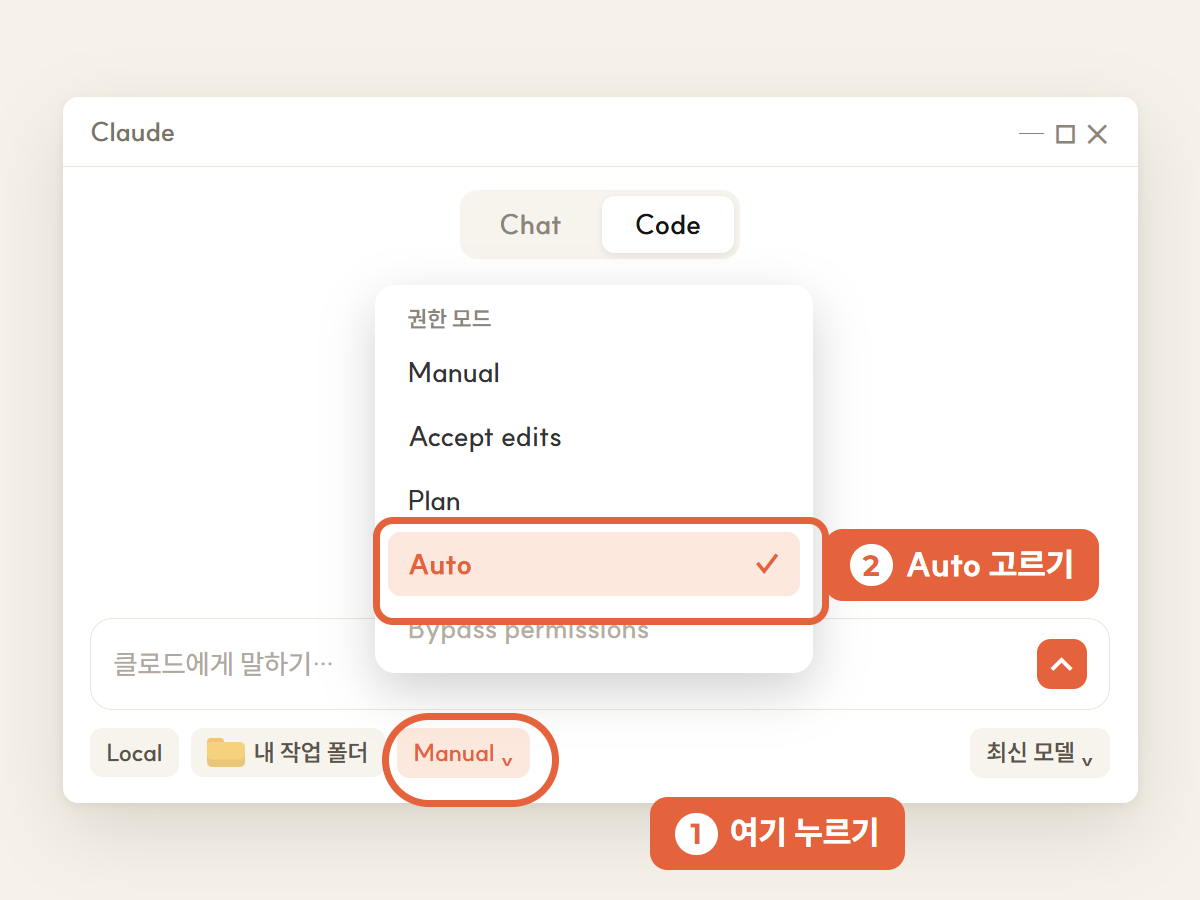
입력창 바로 아래 줄을 보세요. Manual처럼 지금 모드 이름이 적힌 버튼이 있어요. 눌러서 Auto를 고르면 끝이에요.
단축키로도 열려요: Ctrl + Shift + M
고른 모드는 폴더마다 기억해요. 다음에 같은 폴더를 열면 Auto 그대로예요.
목록에 Auto가 없어요
- 입력창 아래 오른쪽 끝 모델 버튼에서 최신 모델을 골라 보세요. 옛날 모델은 Auto가 안 돼요.
- 클로드 앱을 최신 버전으로 업데이트해 보세요.
- 회사(팀) 계정이면 관리자가 Auto를 꺼 둔 걸 수도 있어요.
④ 늘 Auto로 시작 + 사고 막는 금지 규칙 (클로드한테 말로 시키기)
설정 파일을 직접 찾아 열 필요 없어요. 아래 문장을 복사해서 Code 탭 입력창에 붙여 넣고 Enter만 누르세요.
내 개인 클로드 설정 파일(~/.claude/settings.json)을 고쳐 줘. 원래 있던 내용은 그대로 두고 이것만 추가해 줘.
1) permissions.defaultMode 를 "auto" 로
2) permissions.deny 에 "Bash(rm *)", "Bash(git push *)", "PowerShell(Remove-Item *)", "PowerShell(git push *)" 추가
다 하면 바뀐 파일 내용을 보여 줘.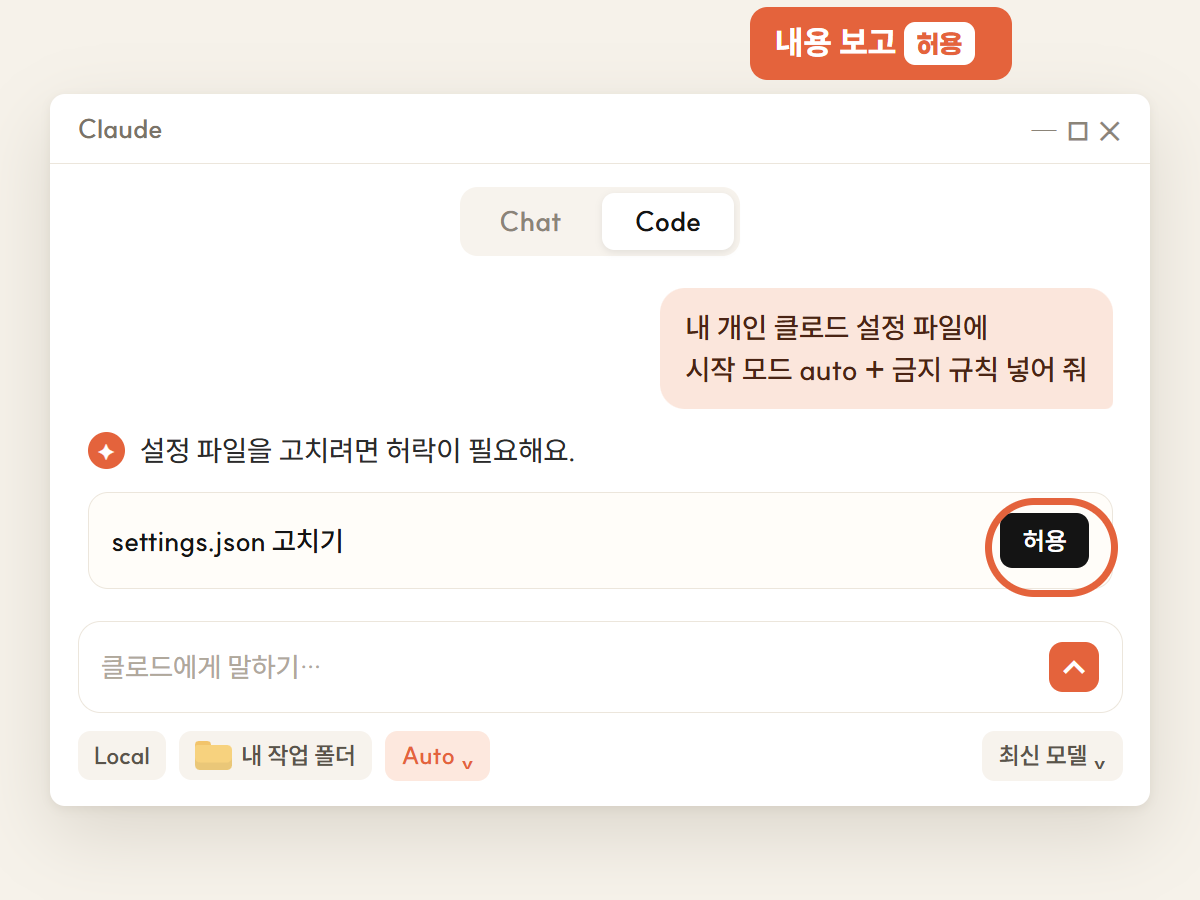
클로드가 설정 파일을 고쳐도 되냐고 물으면, 내용을 보고 허용을 눌러요.
- defaultMode auto = 새 작업을 열 때 Auto로 시작
- rm · Remove-Item = 파일 지우기 명령 금지
- git push = 깃허브에 올리기 금지
- 금지 규칙은 Auto를 포함해 어떤 모드에서도 지켜져요. 다만 명령을 다른 모양으로 쓰면 못 잡을 수 있어서 완벽한 잠금장치는 아니에요. 중요한 파일은 따로 백업해 두세요.
윈도우에서는 클로드가 명령을 PowerShell로 실행할 때가 많아요. 그래서 금지 규칙도 PowerShell용을 같이 넣었어요.
💻 터미널로 하고 싶다면 (터미널 여는 법부터)
터미널은 글자로 컴퓨터에게 일을 시키는 창이에요. 위 ①~④를 클로드 앱으로 하셨다면 여기는 안 해도 돼요. 터미널에서 클로드를 쓰는 분만 따라 하세요.
① 터미널 열기
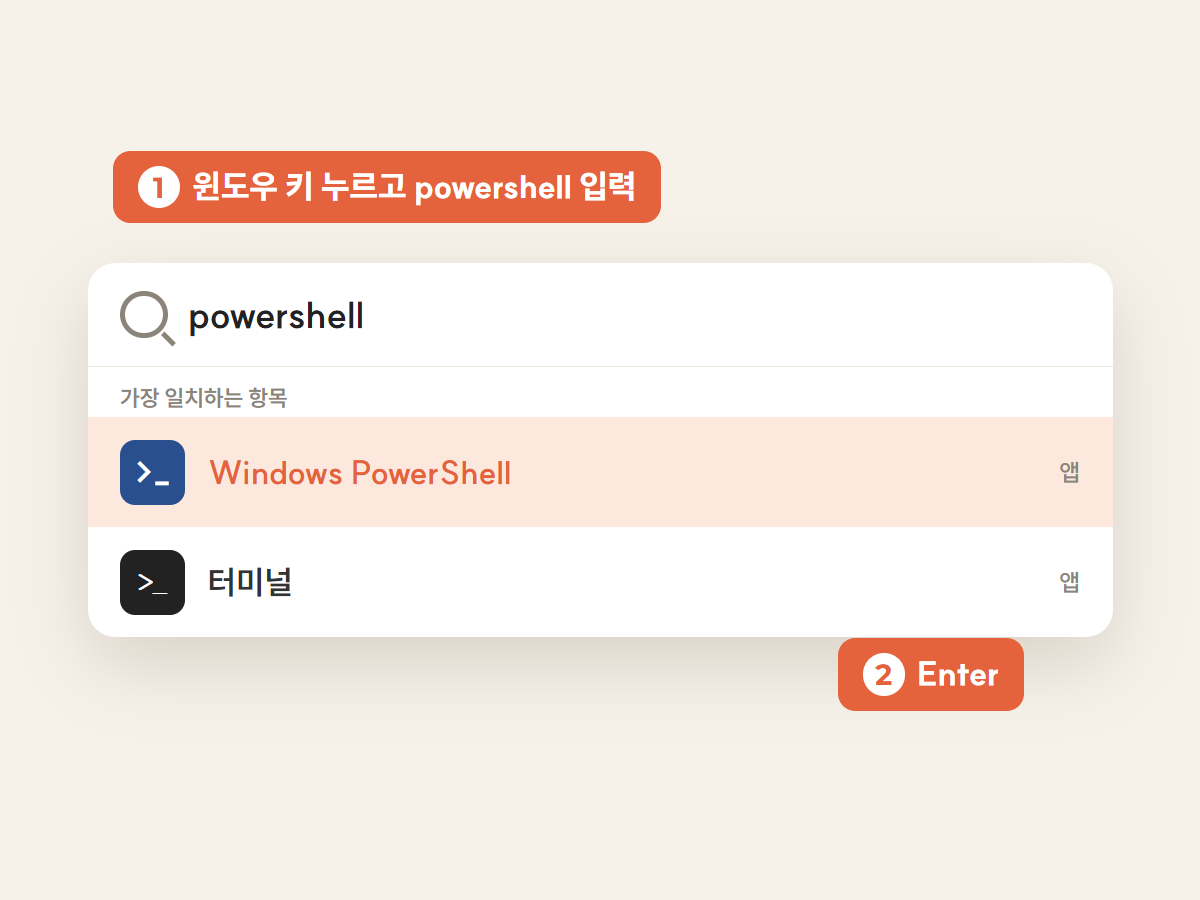
키보드 왼쪽 아래 윈도우 키(⊞)를 누르고 powershell 이라고 쳐요. Windows PowerShell이 뜨면 Enter. 글자를 칠 수 있는 파란(또는 검은) 창이 뜨면 그게 터미널이에요.
② 클로드 코드 깔기 (처음 한 번만)
아래 줄을 복사해서 터미널에 붙여 넣고(Ctrl + V 또는 마우스 오른쪽 클릭) Enter. 한참 아무것도 안 보여도 기다리면 돼요. 끝나면 터미널 창을 닫았다가 다시 열어요.
irm https://claude.ai/install.ps1 | iex③ Auto로 시작하기
claude --permission-mode auto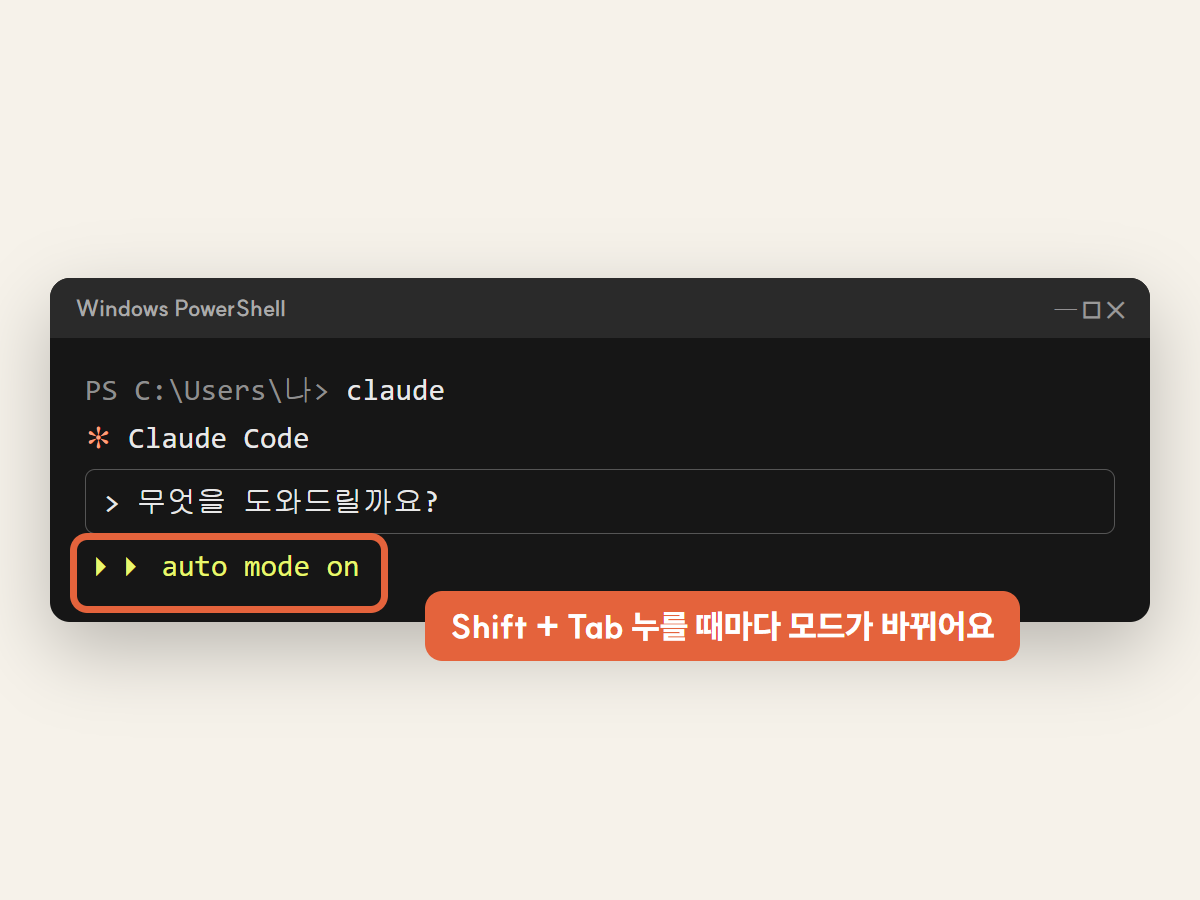
입력창 아래에 auto mode on이 보이면 성공이에요. 쓰는 중에 Shift + Tab을 누를 때마다 모드가 바뀌어요. 처음 켤 때는 화면 안내대로 로그인해 주세요.
④번에서 설정 파일을 고쳤다면 그냥 claude 만 쳐도 Auto로 시작해요.
Manual 모드에서 허용 창이 뜨면 Yes, and switch to auto mode를 골라도 바로 Auto로 바뀌어요. (PowerShell 명령을 물을 때는 이 버튼이 안 나와요. 그럴 땐 Shift + Tab)
🍎 맥(맥북·아이맥)이에요 (눌러서 펼치기)
① 클로드 앱 깔기 (이미 있으면 건너뛰기)
아래 버튼을 눌러 클로드 다운로드 페이지에서 macOS용을 받아요. 내려받은 파일을 열고, 나오는 Claude 아이콘을 응용 프로그램(Applications) 폴더로 끌어다 놓아요. 그다음 런치패드에서 Claude를 열고 로그인해요.
② Code 탭 열기
앱 맨 위 가운데 Code를 눌러요. 왼쪽 위 + New를 누르면(단축키 ⌘ + N) 새 작업 창이 열려요. 입력창 아래 줄에서 작업할 폴더를 골라 주세요.
③ 모드 버튼 눌러서 Auto 고르기
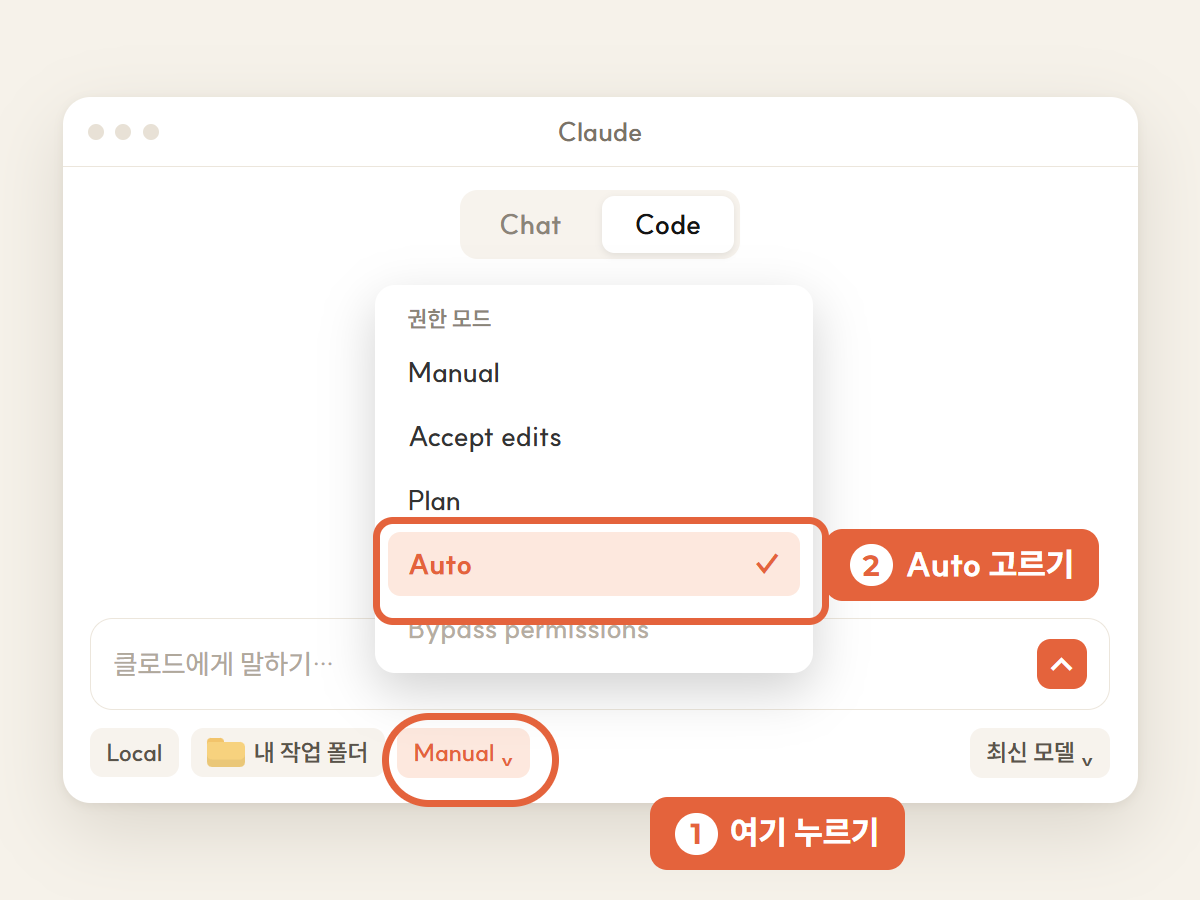
입력창 바로 아래 줄을 보세요. Manual처럼 지금 모드 이름이 적힌 버튼이 있어요. 눌러서 Auto를 고르면 끝이에요.
단축키로도 열려요: ⌘ + Shift + M
고른 모드는 폴더마다 기억해요. 다음에 같은 폴더를 열면 Auto 그대로예요.
목록에 Auto가 없어요
- 입력창 아래 오른쪽 끝 모델 버튼에서 최신 모델을 골라 보세요. 옛날 모델은 Auto가 안 돼요.
- 클로드 앱을 최신 버전으로 업데이트해 보세요.
- 회사(팀) 계정이면 관리자가 Auto를 꺼 둔 걸 수도 있어요.
④ 늘 Auto로 시작 + 사고 막는 금지 규칙 (클로드한테 말로 시키기)
설정 파일을 직접 찾아 열 필요 없어요. 아래 문장을 복사해서 Code 탭 입력창에 붙여 넣고 Enter만 누르세요.
내 개인 클로드 설정 파일(~/.claude/settings.json)을 고쳐 줘. 원래 있던 내용은 그대로 두고 이것만 추가해 줘.
1) permissions.defaultMode 를 "auto" 로
2) permissions.deny 에 "Bash(rm *)", "Bash(git push *)" 추가
다 하면 바뀐 파일 내용을 보여 줘.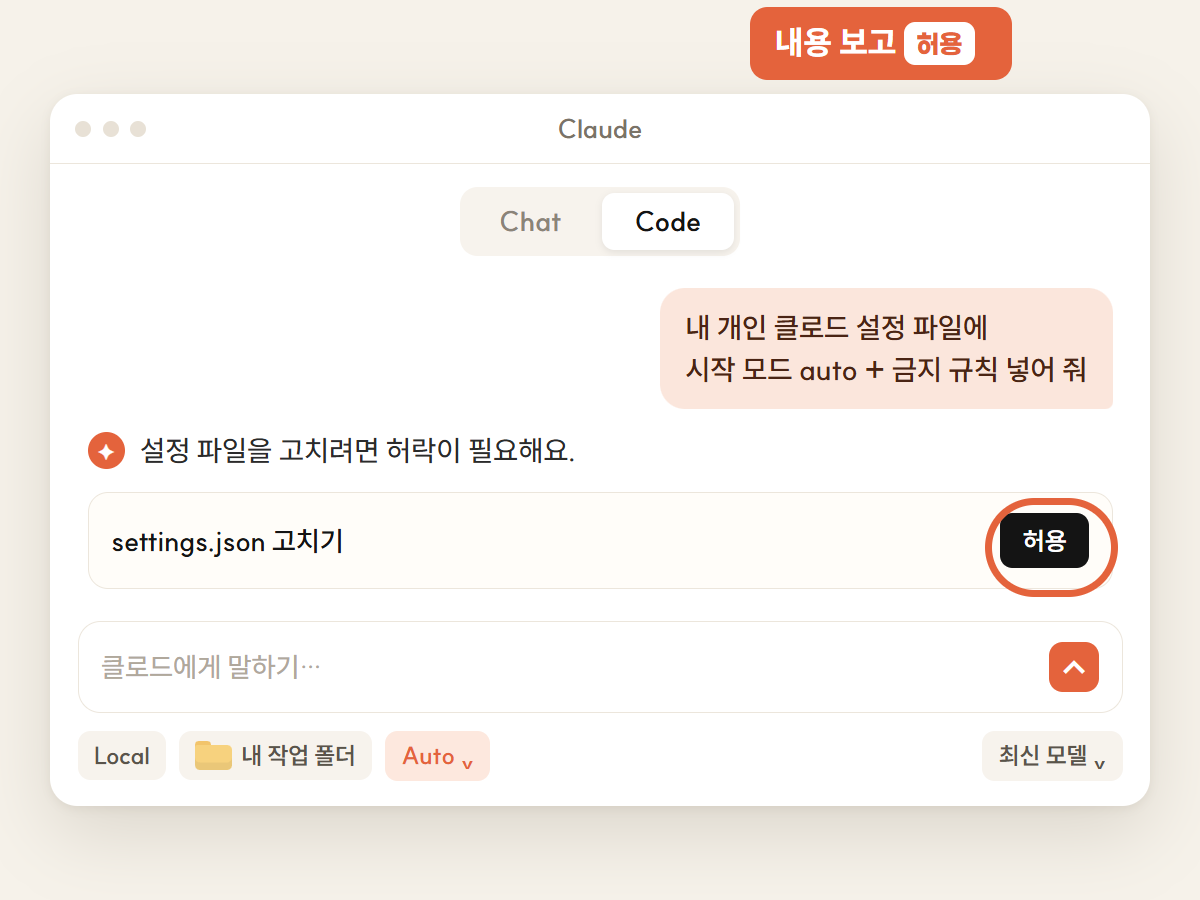
클로드가 설정 파일을 고쳐도 되냐고 물으면, 내용을 보고 허용을 눌러요.
- defaultMode auto = 새 작업을 열 때 Auto로 시작
- rm = 파일 지우기 명령 금지
- git push = 깃허브에 올리기 금지
- 금지 규칙은 Auto를 포함해 어떤 모드에서도 지켜져요. 다만 명령을 다른 모양으로 쓰면 못 잡을 수 있어서 완벽한 잠금장치는 아니에요. 중요한 파일은 따로 백업해 두세요.
💻 터미널로 하고 싶다면 (터미널 여는 법부터)
터미널은 글자로 컴퓨터에게 일을 시키는 창이에요. 위 ①~④를 클로드 앱으로 하셨다면 여기는 안 해도 돼요. 터미널에서 클로드를 쓰는 분만 따라 하세요.
① 터미널 열기
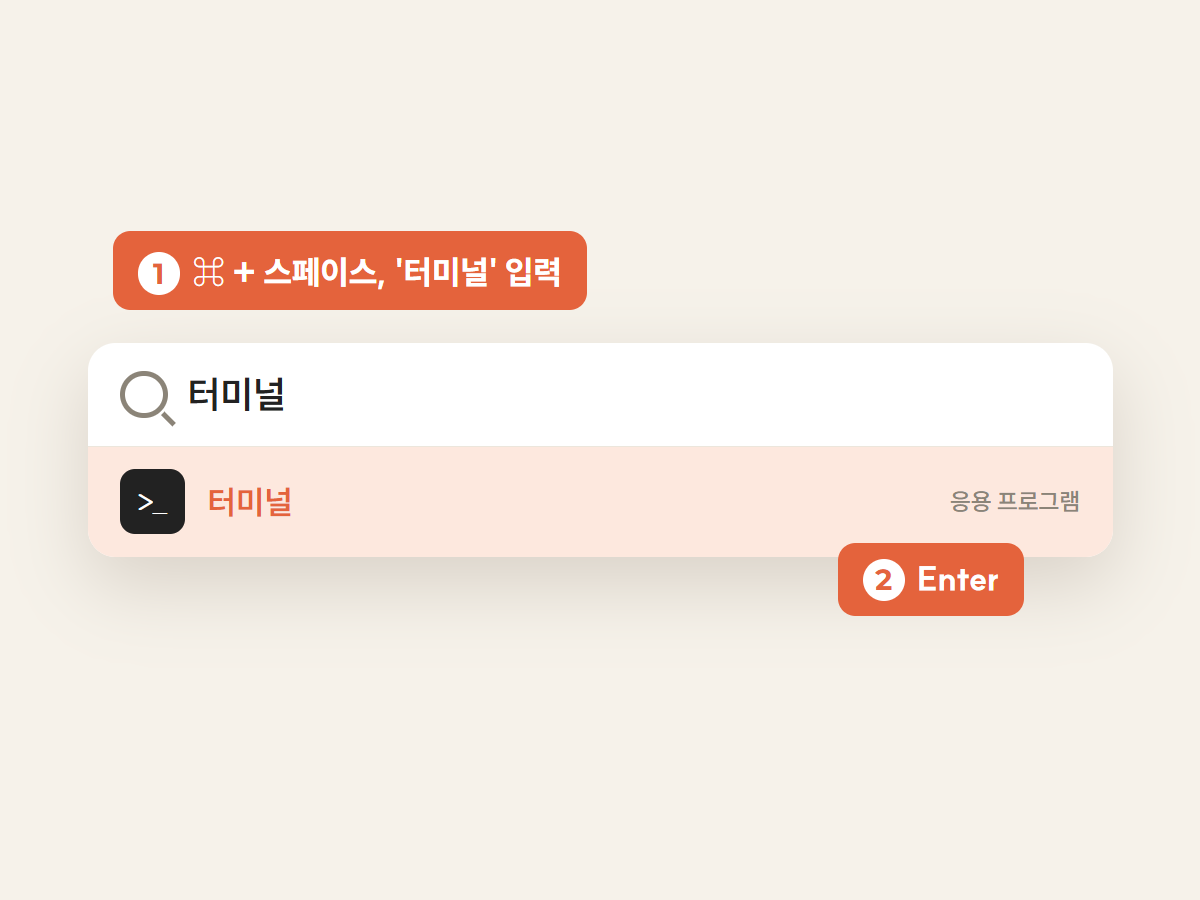
⌘(command) + 스페이스바를 누르면 검색창이 떠요. 터미널 이라고 치고 Enter. 글자를 칠 수 있는 창이 뜨면 그게 터미널이에요.
② 클로드 코드 깔기 (처음 한 번만)
아래 줄을 복사해서 터미널에 붙여 넣고(⌘ + V) Enter. 한참 아무것도 안 보여도 기다리면 돼요. 끝나면 터미널 창을 닫았다가 다시 열어요.
curl -fsSL https://claude.ai/install.sh | bash③ Auto로 시작하기
claude --permission-mode auto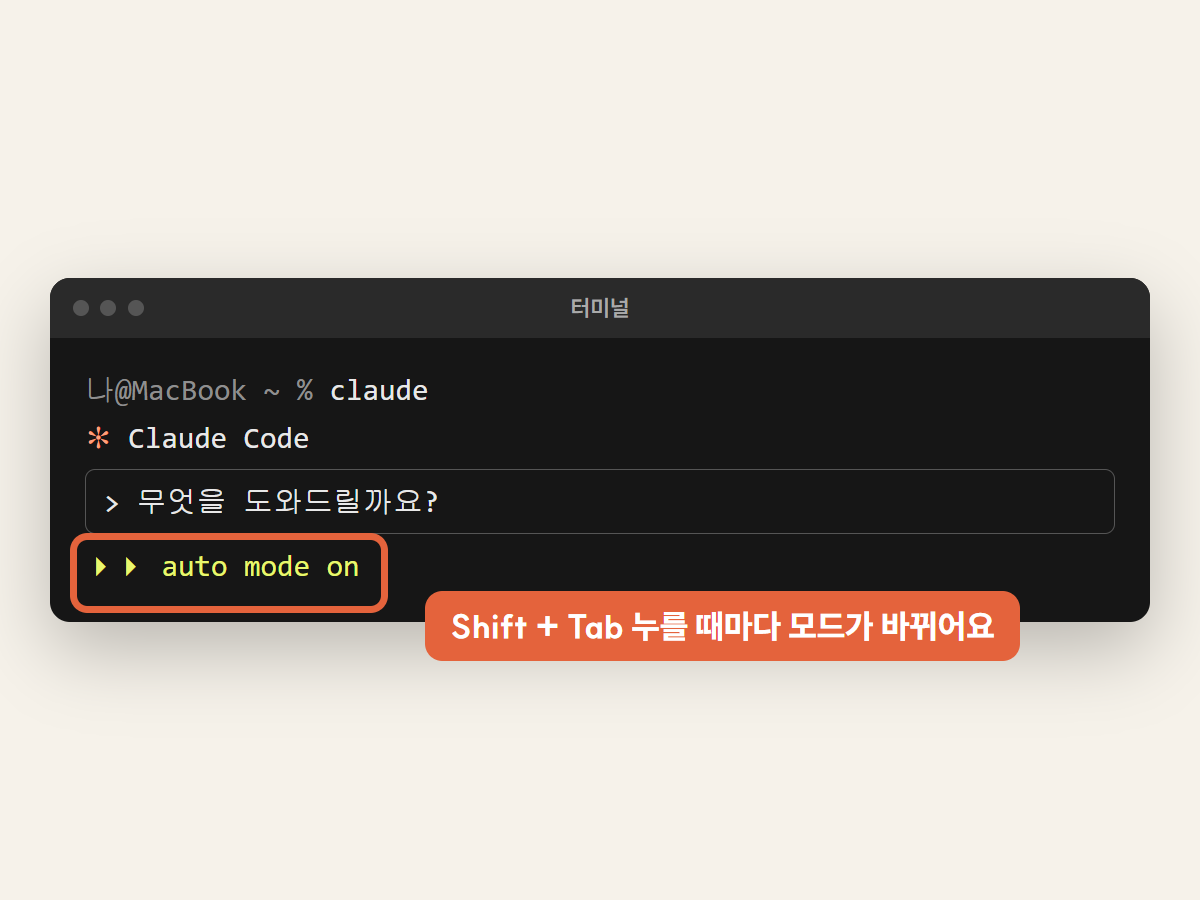
입력창 아래에 auto mode on이 보이면 성공이에요. 쓰는 중에 Shift + Tab을 누를 때마다 모드가 바뀌어요. 처음 켤 때는 화면 안내대로 로그인해 주세요.
④번에서 설정 파일을 고쳤다면 그냥 claude 만 쳐도 Auto로 시작해요.
Manual 모드에서 허용 창이 뜨면 Yes, and switch to auto mode를 골라도 바로 Auto로 바뀌어요.
모드 5가지 한눈에
| 모드 | 뭐가 달라요? | 언제 써요? |
|---|---|---|
| Manual | 읽기만 그냥 하고, 나머지는 물어봐요 | 처음 배울 때 |
| Accept edits | 파일 고치기·폴더 만들기는 안 묻고 해요 | 평소 작업 |
| Plan | 읽고 계획만 세워요. 파일은 안 건드려요 | 큰 작업 시작 전 |
| ⭐ Auto | 검토 AI가 위험한 것만 걸러 내고, 나머지는 알아서 해요 | 대부분 이걸로 |
| Bypass permissions | 거의 다 안 묻고 해요 | ⚠️ 내 컴퓨터에선 쓰지 않기 |
⚠️ Bypass permissions는 왜 안 돼요?
공식 문서에서도 격리된 환경(컨테이너, 가상 머신)에서만 쓰라고 해요. 내 컴퓨터에서 켜면 파일 고치기·지우기도 대부분 안 묻고 해요.
질문을 없애고 싶은 거라면 Bypass 말고 Auto면 충분해요.
"묻지 마" 해 놓고 사용량 폭탄 맞지 않으려면
알아서 하게 두면 혼자 정해서 만들고 → 마음에 안 들어서 다시 시키고 → 사용량 한도에 걸려요. 두 가지만 같이 해 주세요.
① 큰 작업은 Plan으로 계획부터
모드 버튼에서 Plan을 먼저 골라 계획을 받아 보고, "이대로 진행"한 다음 Auto로 바꾸세요. 갈아엎는 횟수가 줄면 사용량도 줄어요.
② 처음 시킬 때 세 가지를 같이 주기
- 목표: "카페 소개 홈페이지, 한 페이지"
- 하지 말 것: "색은 남색·흰색만, 다른 프로그램 설치 금지"
- 끝나는 기준: "메뉴·위치·예약 버튼 세 개가 보이면 끝"
한 줄 요약
모드 버튼에서 Auto + 클로드한테 금지 규칙 넣어 달라고 하기. 질문은 줄이고, 사고는 막아요.